Zmiana hasła do hostingu (DirectAdmin, FTP, SSH)
Nowe hasło do panelu hostingowego, FTP i SSH ustawisz w Panelu Klienta
Hasło do hostingu - wspólne dla panelu DirectAdmin, głównego konta FTP i SSH - zmienisz w Panelu Klienta, bez logowania do DirectAdmina. Nowe hasło zaczyna obowiązywać od razu.
Zaktualizowano:
Ustaw nowe hasło
- W Panelu Klienta kliknij Hostingi, a przy usłudze Zarządzaj.
- Kliknij pomarańczową kartę Zmień hasło do hostingu.
- Wpisz nowe hasło (co najmniej 8 znaków) i powtórz je.
- Zatwierdź. Zobaczysz komunikat, że hasło zostało zmienione.
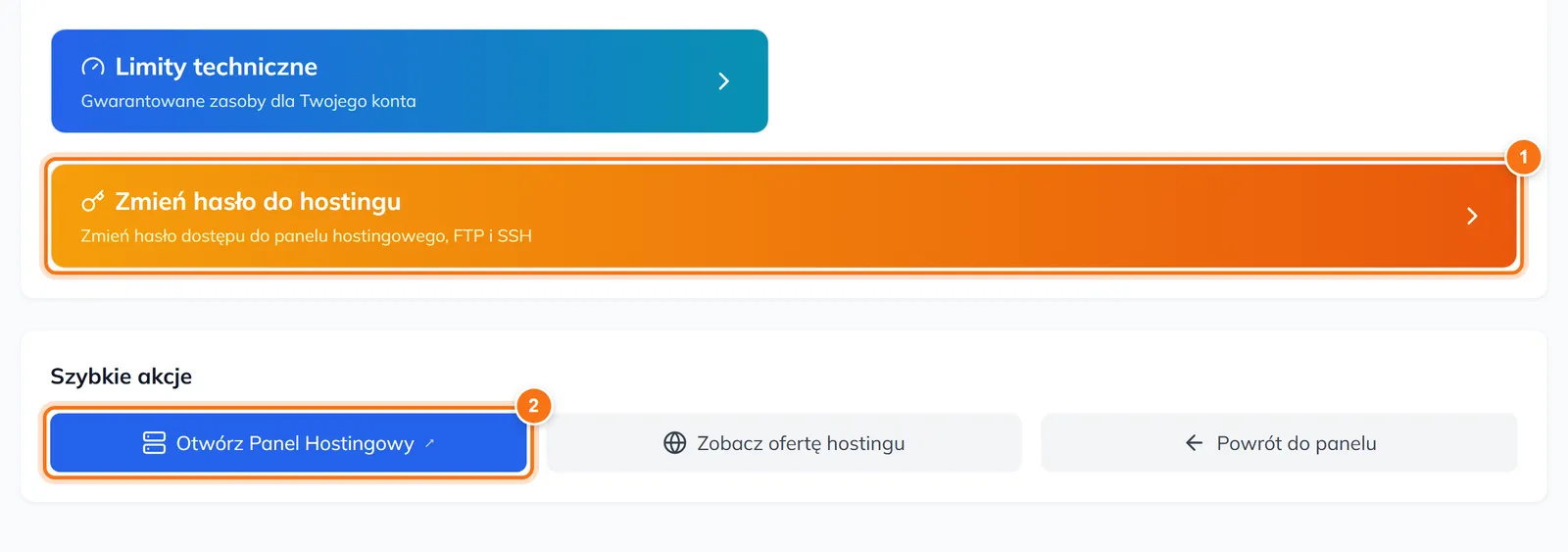
- Zmień hasło do hostingu
- Otwórz Panel Hostingowy - wejście do DirectAdmina
Wskazówka: Hasło do hostingu nie zmienia haseł skrzynek pocztowych ani dodatkowych kont FTP - te mają własne hasła.
Po zmianie sprawdź, co przestanie działać
Jeśli używasz programu FTP z zapamiętanym hasłem albo masz skonfigurowane wdrażanie plików ze skryptu, po zmianie trzeba zaktualizować dane w tych miejscach. Inaczej dostaniesz błąd uwierzytelnienia.
To samo dotyczy wtyczek do kopii zapasowych, które łączą się przez FTP lub SSH. Warto mieć listę takich miejsc przed zmianą hasła.
Najczęstsze pytania
Czy zmiana hasła wpłynie na działanie strony?
Nie. Strona działa niezależnie od hasła do panelu. Przestaną natomiast działać zapisane połączenia FTP i SSH, dopóki nie wpiszesz w nich nowego hasła.
Jak mocne powinno być hasło?
Minimum 12 znaków, bez słów słownikowych i bez powtarzania hasła używanego gdzie indziej. Najlepiej wygenerować je menedżerem haseł i tam zapisać.
Zobacz również
- Hosting WWW NVMe - szybki hosting z LiteSpeed, darmowym SSL i backupem
- Rejestracja domen - domeny .pl, .com, .eu i ponad 400 rozszerzen
- Darmowe narzedzia - sprawdz DNS, SPF, SSL i szybkosc strony
- Centrum pomocy - instrukcje do hostingu, domen i poczty