Weryfikacja dwuetapowa (2FA) w Panelu Klienta
Kod z Google Authenticator przy logowaniu - włączenie, logowanie i zmiana telefonu
Weryfikacja dwuetapowa (2FA) sprawia, że samo hasło nie wystarczy do zalogowania - panel poprosi też o 6-cyfrowy kod z aplikacji w telefonie. Włączysz ją w Ustawienia Konta, w ramce Uwierzytelnianie dwuskładnikowe (2FA).
Zaktualizowano:
Włącz 2FA
- Zainstaluj w telefonie aplikację Google Authenticator (działa też Microsoft Authenticator lub inna aplikacja TOTP).
- W Panelu Klienta kliknij Ustawienia Konta i przewiń do ramki Uwierzytelnianie dwuskładnikowe (2FA).
- Kliknij Włącz uwierzytelnianie dwuskładnikowe.
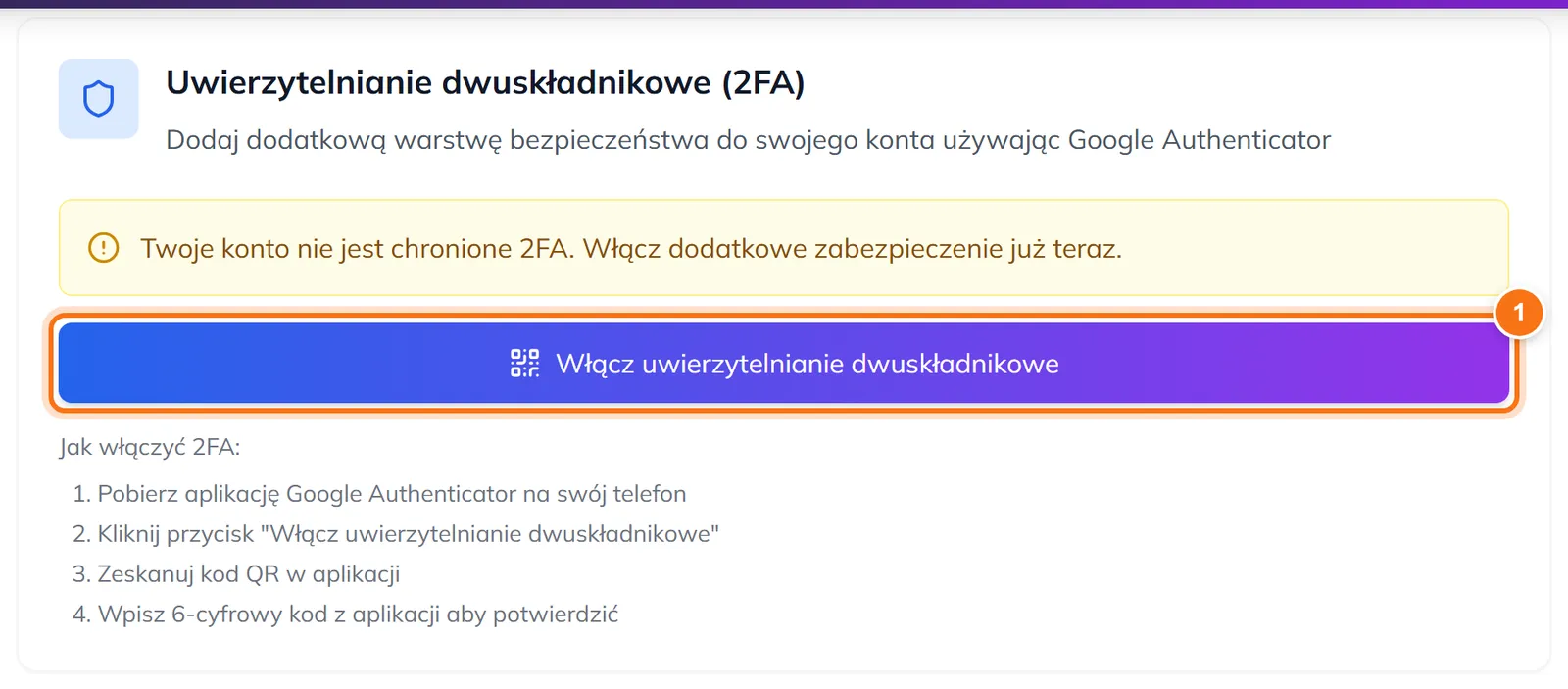
- Włącz uwierzytelnianie dwuskładnikowe
- Zeskanuj kod QR aplikacją w telefonie. W aplikacji pojawi się pozycja McProdukt z Twoim adresem e-mail.
- Wpisz 6-cyfrowy kod z aplikacji w pole Kod weryfikacyjny (6 cyfr).
- Kliknij Włącz 2FA. Ramka pokaże status Włączone.
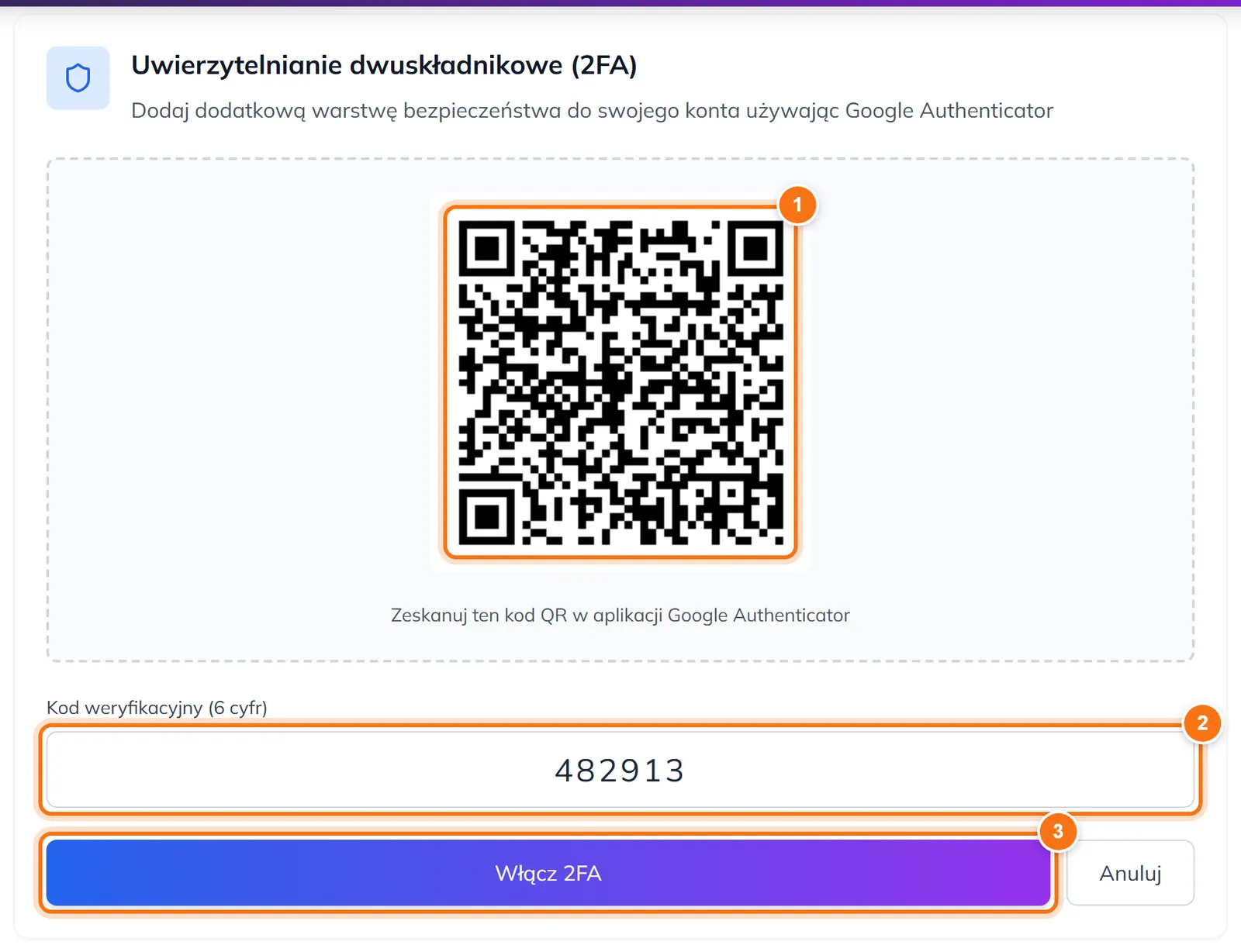
- Kod QR do zeskanowania
- Kod z aplikacji
- Włącz 2FA
Logowanie z 2FA
Po wpisaniu hasła panel poprosi o kod z aplikacji. Wpisz aktualny kod i kliknij Zweryfikuj kod - kod zmienia się co 30 sekund.
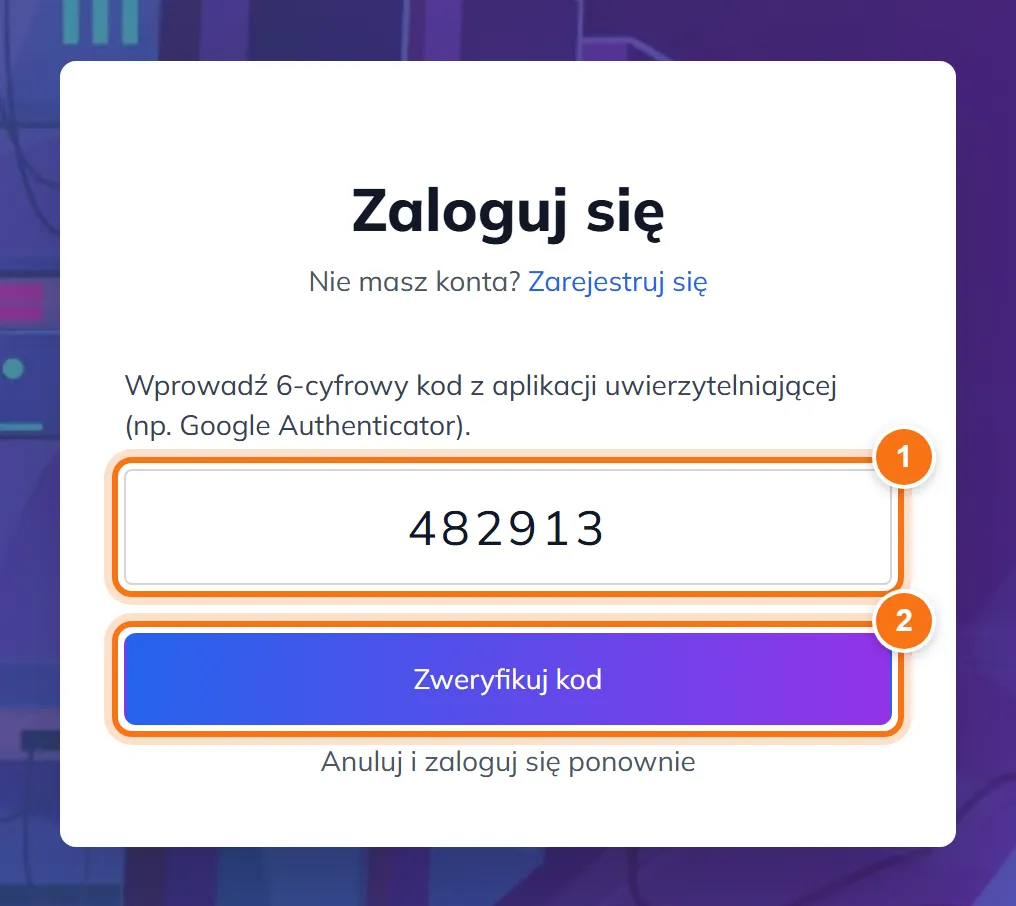
- Kod z aplikacji
- Zweryfikuj kod
Uwaga: Panel nie wydaje kodów zapasowych. Zanim zmienisz lub oddasz telefon, wyłącz 2FA w ustawieniach i włącz je na nowym urządzeniu.
Wyłączenie 2FA
W ramce 2FA wpisz aktualny kod z aplikacji i kliknij Wyłącz 2FA. Wyłączenie wymaga kodu - dzięki temu nikt z samym hasłem nie zdejmie zabezpieczenia.
Co daje drugi składnik
Nawet jeśli hasło wycieknie, nikt nie zaloguje się bez kodu z Twojego telefonu. Przy koncie, na którym są domeny i poczta firmowa, to najtańsze zabezpieczenie o największym efekcie.
Członkowie zespołu mają własne logowanie i własne 2FA - w tabeli Członkowie zespołu widzisz, kto je włączył.
Najczęstsze pytania
Jakiej aplikacji użyć?
Dowolnej obsługującej standard TOTP - Google Authenticator, Microsoft Authenticator, Aegis czy menedżer haseł z taką funkcją. Wszystkie działają tak samo.
Zmieniam telefon. Co zrobić?
Przed zmianą wyłącz 2FA w ustawieniach (potrzebny kod ze starego telefonu), a na nowym telefonie włącz je ponownie, skanując nowy kod QR.
Straciłem telefon z aplikacją.
Napisz do nas z adresu przypisanego do konta. Wyłączenie zabezpieczenia wymaga potwierdzenia tożsamości - to celowo nie jest procedura na jedno kliknięcie.
Loguję się przez Google. Czy 2FA mnie dotyczy?
Przy logowaniu przyciskiem Zaloguj przez Google tożsamość potwierdza Google. Włącz weryfikację dwuetapową w swoim koncie Google - wtedy chroni ona także dostęp do Panelu Klienta.
Zobacz również
- Hosting WWW NVMe - szybki hosting z LiteSpeed, darmowym SSL i backupem
- Rejestracja domen - domeny .pl, .com, .eu i ponad 400 rozszerzen
- Darmowe narzedzia - sprawdz DNS, SPF, SSL i szybkosc strony
- Centrum pomocy - instrukcje do hostingu, domen i poczty