Panel Klienta McProdukt - co gdzie znajdziesz
Sekcje panelu, statusy usług i miejsca, w których opłacisz, przedłużysz i skonfigurujesz usługi
Panel Klienta to miejsce na wszystkie sprawy handlowe: usługi, płatności, proformy, faktury i dane konta. Menu po lewej stronie prowadzi do każdej sekcji, a przy każdej domenie i hostingu znajdziesz przycisk Zarządzaj oraz przycisk Więcej z dodatkowymi opcjami, takimi jak przedłużenie.
Zaktualizowano:
Sekcje panelu
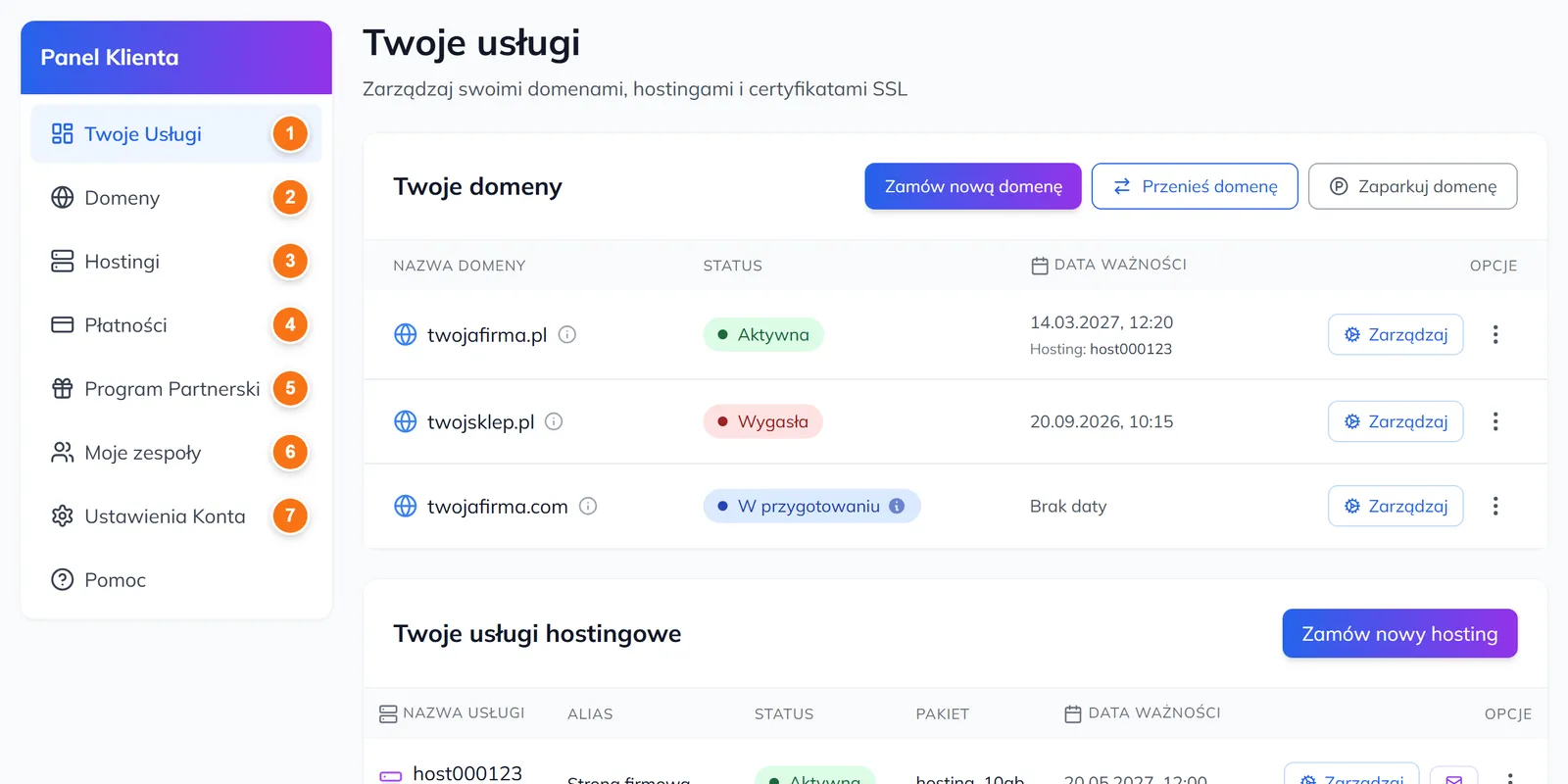
- Twoje Usługi - wszystkie usługi w jednym widoku: domeny, hostingi, certyfikaty SSL
- Domeny - lista domen, przedłużanie, reaktywacja, transfer i zarządzanie DNS
- Hostingi - pakiety hostingowe, logowanie do panelu DirectAdmin, skrzynki e-mail i zgłoszenie migracji
- Płatności - proformy do opłacenia, faktury VAT i dane do przelewu
- Bezpieczne pliki - szyfrowane przesyłanie haseł i list skrzynek do migracji
- Program Partnerski - Twój link polecający i prowizje
- Moje zespoły - konta innych klientów, do których dostałeś dostęp
- Ustawienia Konta - dane do faktury, hasło, weryfikacja dwuetapowa i członkowie zespołu
Co oznaczają statusy usług
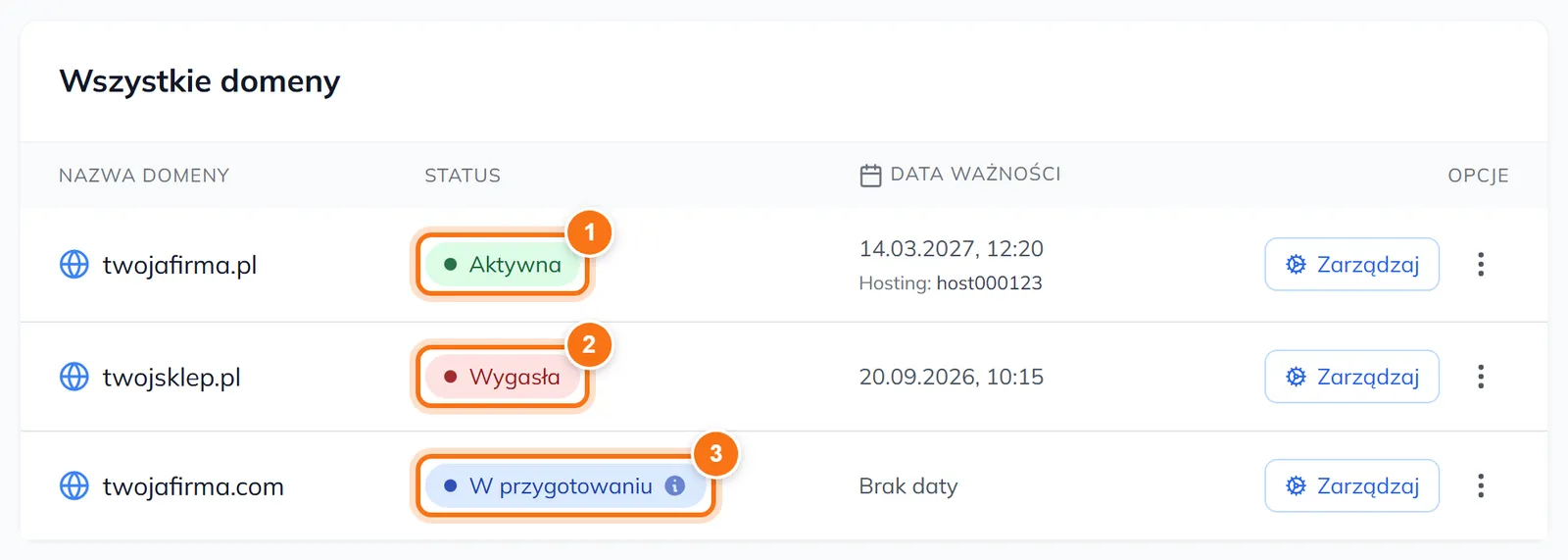
- Zielony pasek bez znacznika - usługa aktywna i opłacona do daty ważności; pod datą widać, ile dni zostało (pasek robi się bursztynowy na 30 dni przed końcem okresu)
- Wygasła - termin minął; domenę można jeszcze reaktywować
- W przygotowaniu - zamówienie jest realizowane, na przykład trwa transfer domeny
Hosting może mieć też status Zawieszona - pojawia się kilka dni po terminie ważności, gdy usługa nie została opłacona. Po zaksięgowaniu wpłaty konto odblokowuje się samo, a pliki i poczta zostają na miejscu.
Gdzie są opcje opłacenia i przedłużenia
Przy każdej domenie i hostingu są przyciski widoczne od razu w wierszu oraz przycisk Więcej:
- Zarządzaj - otwiera stronę usługi: dla domeny DNS, serwery nazw, kod authinfo i dane abonenta, dla hostingu dane do FTP i poczty, zmianę hasła i dodatki. Przy hostingu obok jest też przycisk Konta e-mail.
- Więcej - rozwija pod wierszem dodatkowe opcje: Przedłuż, a przy hostingu także Zaloguj do panelu hostingu i Dodaj GB. Przycisk Opłać pojawia się w wierszu na 30 dni przed końcem okresu, a przy wygasłej domenie - przycisk Reaktywuj.
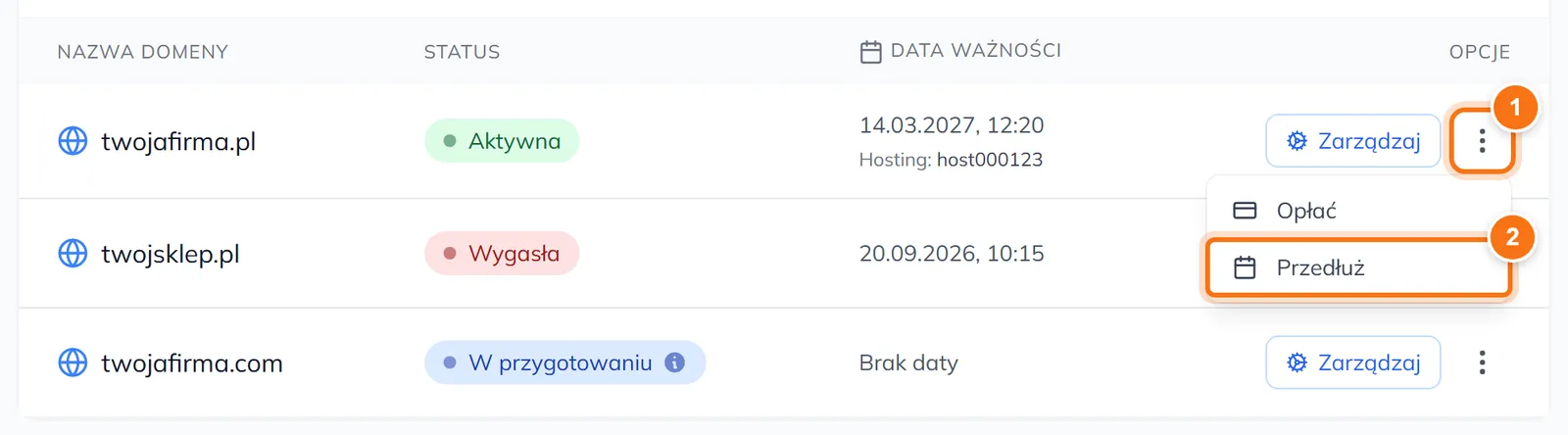
- Przycisk Więcej rozwija pasek z dodatkowymi opcjami (po rozwinięciu napis zmienia się na Zwiń)
- Przedłuż - przedłużenie usługi o wybraną liczbę lat
Najczęstsze pytania
Jak wejść do Panelu Klienta?
Zaloguj się na mcprodukt.pl/login. Panel otwiera się od razu po zalogowaniu, a później wrócisz do niego z menu z Twoim imieniem w prawym górnym rogu.
Czym różni się Panel Klienta od panelu hostingowego?
Panel Klienta służy do spraw handlowych: usług, płatności i faktur. Panel hostingowy DirectAdmin to narzędzie techniczne - pliki, bazy danych i ustawienia serwera. Do DirectAdmina wchodzisz z Panelu Klienta opcją Zaloguj do panelu hostingu pod przyciskiem Więcej przy hostingu.
Gdzie są opcje przedłużenia i logowania do DirectAdmina?
Pod przyciskiem Więcej w wierszu usługi. Rozwija on pasek z opcją Przedłuż, a przy hostingu także Zaloguj do panelu hostingu i Dodaj GB. Przycisk Więcej zastąpił dawne menu z trzema kropkami.
Zobacz również
- Hosting WWW NVMe - szybki hosting z LiteSpeed, darmowym SSL i backupem
- Rejestracja domen - domeny .pl, .com, .eu i ponad 400 rozszerzeń
- Darmowe narzędzia - sprawdź DNS, SPF, SSL i szybkość strony
- Centrum pomocy - instrukcje do hostingu, domen i poczty