Jak kupić hosting w McProdukt krok po kroku
Wybór pakietu, darmowa domena .pl przy 50 i 100 GB, koszyk, kod rabatowy i płatność
Hosting kupisz w trzech krokach: wybierasz pakiet na stronie Hosting, sprawdzasz koszyk i płacisz online. Po zaksięgowaniu płatności konto hostingowe zakłada się automatycznie, a dane dostępowe dostajesz e-mailem i widzisz w Panelu Klienta.
Zaktualizowano:
Wybierz pakiet
- Wejdź na stronę Hosting i porównaj pakiety w tabeli: miejsce na dysku, liczbę domen, skrzynek e-mail i baz danych.
- Pod wybranym pakietem kliknij Wybieram. Na telefonie przycisk nazywa się Zamów teraz.
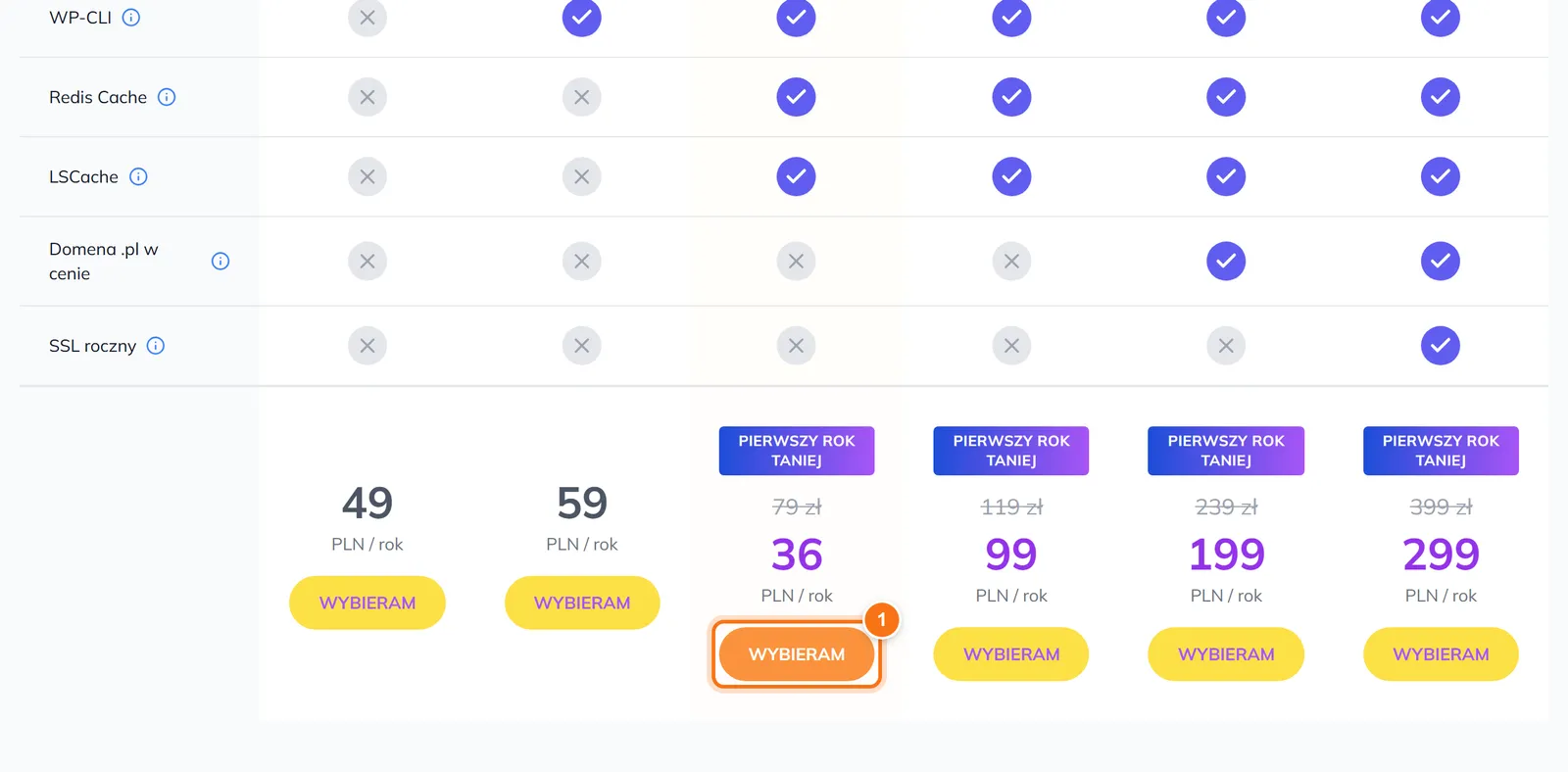
- Wybieram pod pakietem Hosting 10 GB
Wskazówka: Nie wiesz, ile miejsca potrzebujesz? Skorzystaj z kalkulatora hostingu. Pakiet możesz później powiększyć w zarządzaniu hostingiem - bez migracji.
Niższa cena pierwszego roku obowiązuje przy pierwszym hostingu na koncie. Kolejne pakiety zamawiane na to samo konto mają cenę odnowienia.
Pakiety 50 GB i 100 GB: darmowa domena .pl
Po wybraniu pakietu 50 GB lub 100 GB otworzy się okno z darmową domeną .pl na pierwszy rok.
- Wpisz nazwę domeny i kliknij Wyszukaj.
- Gdy panel potwierdzi, że domena jest dostępna, zaznacz akceptację warunków promocji.
- Kliknij Dodaj hosting + domena ... GRATIS. Jeśli masz już domenę, wybierz Dodaj hosting bez domeny.
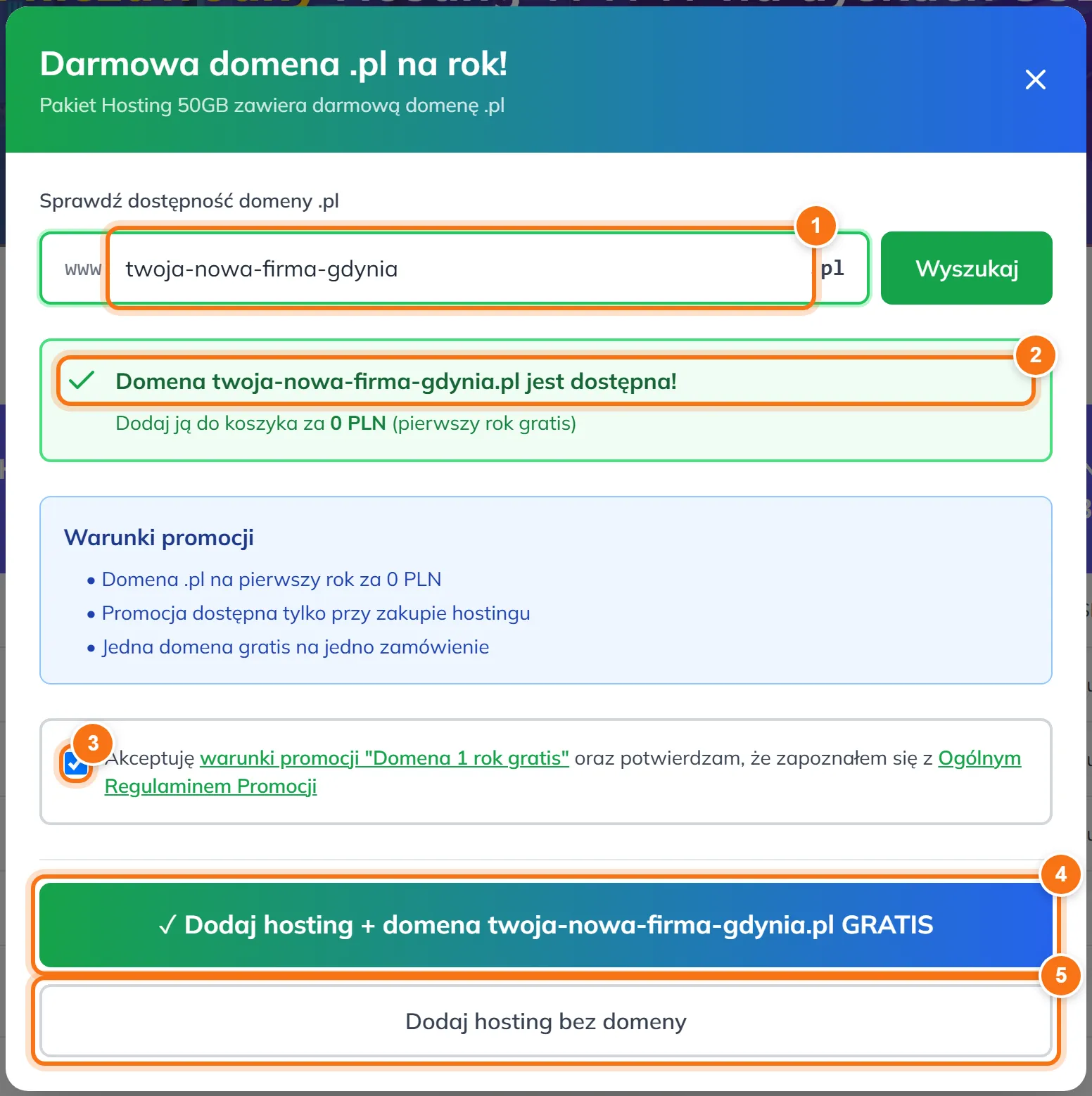
- Nazwa domeny (bez www i bez .pl)
- Wynik sprawdzenia dostępności
- Akceptacja warunków promocji
- Hosting z darmową domeną
- Hosting bez domeny - gdy domenę już masz
Sprawdź koszyk i zapłać
- Otwórz koszyk ikoną wózka w górnym pasku.
- Sprawdź okres przy każdej pozycji. Przełącznikiem Netto / Brutto zmienisz sposób pokazywania cen.
- Masz kod rabatowy? Kliknij Mam kod rabatowy i wpisz go przed płatnością.
- Kliknij Przejdź do płatności. Jeśli nie jesteś zalogowany, panel poprosi o logowanie albo założenie konta - zawartość koszyka zostanie zachowana.
- Zapłać w bramce imoje: BLIK-iem, kartą albo szybkim przelewem.
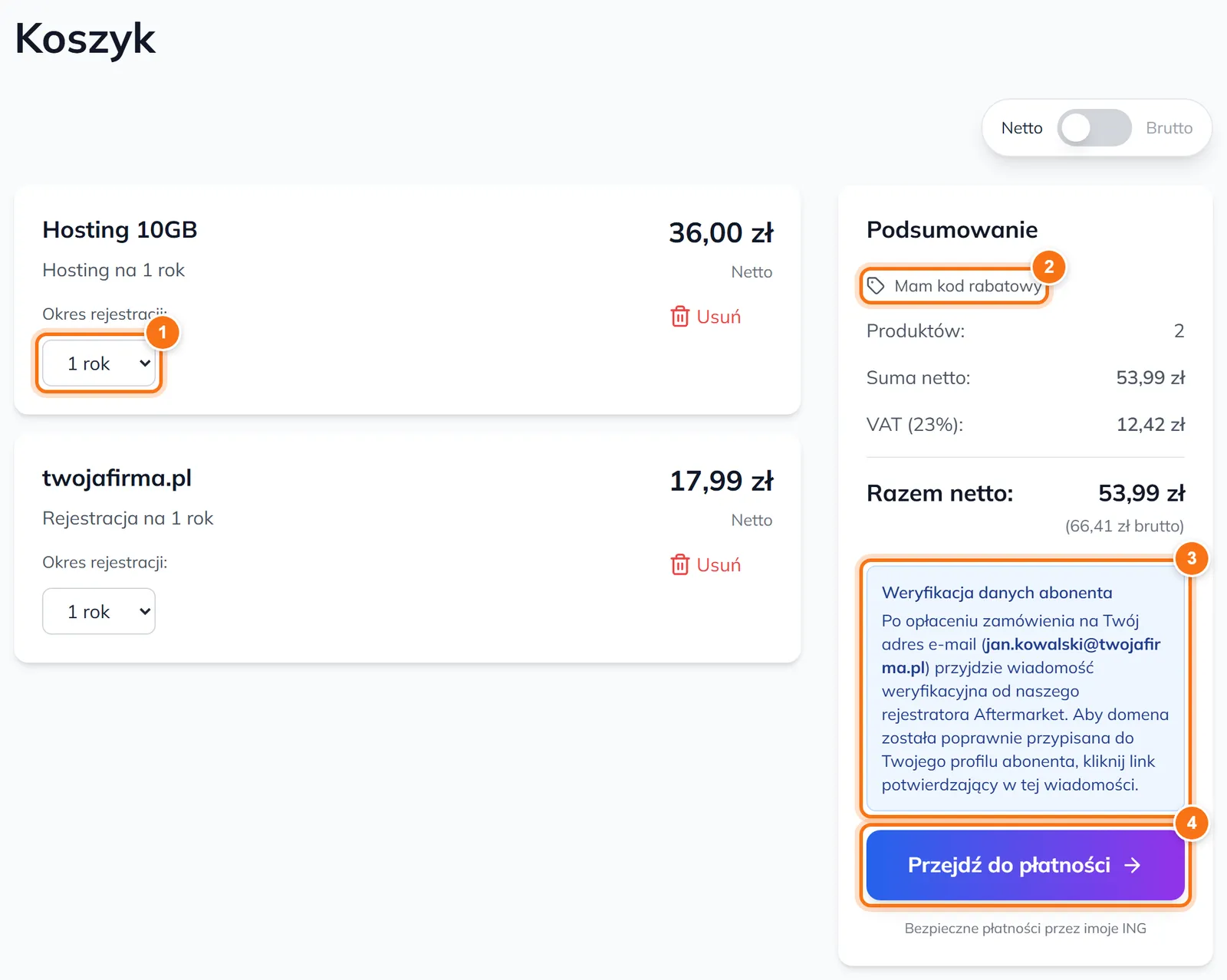
- Okres - na ile lat zamawiasz usługę
- Mam kod rabatowy
- Informacja o e-mailu weryfikacyjnym od rejestratora (przy domenach)
- Przejdź do płatności
Uwaga: Jeśli w koszyku jest domena, po płatności przyjdzie e-mail od rejestratora Aftermarket z prośbą o potwierdzenie danych abonenta. Kliknij link z tej wiadomości - bez tego domena nie zostanie poprawnie przypisana do Ciebie.
Co dzieje się po płatności
Po zaksięgowaniu płatności zobaczysz stronę Płatność zakończona sukcesem!. Hosting zakłada się automatycznie: na e-mail przychodzą dane konta, a usługa pojawia się w sekcji Hostingi Panelu Klienta ze statusem Aktywna.
Pierwszy krok po zakupie to logowanie do panelu hostingowego i ustawienie hasła. Jeśli przenosisz stronę od innego dostawcy, zgłoś migrację - zrobimy ją bezpłatnie.
Fakturę VAT wystawiamy po zaksięgowaniu wpłaty - znajdziesz ją w Płatności › Faktury.
Najczęstsze pytania
Czy mogę najpierw przetestować hosting?
Tak, jeśli przy pakiecie widzisz przycisk 14 dni za darmo, możesz uruchomić okres próbny. Pod koniec testu wykupisz go w panelu opcją Wykup w menu ⋮ przy hostingu.
Czy mogę zapłacić przelewem tradycyjnym?
Zamówienie z koszyka opłacasz online. Przelewem tradycyjnym opłacisz proformę za przedłużenie - przy przedłużaniu wybierz opcję Przelew własny.
Kupiłem hosting, a nie mam domeny.
Domenę zarejestrujesz osobno w wyszukiwarce domen. Po rejestracji podepniesz ją do hostingu w zarządzaniu domeną: Ustawienia domeny › Przypisanie do hostingu.
Zobacz również
- Hosting WWW NVMe - szybki hosting z LiteSpeed, darmowym SSL i backupem
- Rejestracja domen - domeny .pl, .com, .eu i ponad 400 rozszerzen
- Darmowe narzedzia - sprawdz DNS, SPF, SSL i szybkosc strony
- Centrum pomocy - instrukcje do hostingu, domen i poczty