Cesja domeny i hostingu na inne konto McProdukt
Jak przekazać domenę lub hosting innej osobie albo firmie: kod cesji, przyjęcie na drugim koncie i co się zmienia po cesji
Cesja to przekazanie domeny albo hostingu na inne konto w McProdukt - na przykład przy sprzedaży firmy, zmianie wspólnika albo gdy stronę prowadził dotąd informatyk na własnym koncie. Obecny właściciel generuje w Panelu Klienta kod cesji i przekazuje go nowemu właścicielowi, a ten wpisuje kod na swoim koncie. Domena zostaje u nas, działa bez przerwy i nie trzeba jej przenosić do innego operatora.
Zaktualizowano:
Obecny właściciel: wygeneruj kod cesji domeny
- W Panelu Klienta kliknij Domeny, a przy domenie Zarządzaj.
- Otwórz zakładkę Kod cesji.
- Kliknij Wyślij kod weryfikacyjny. Na adres e-mail konta wyślemy jednorazowy 6-cyfrowy kod, ważny 15 minut.
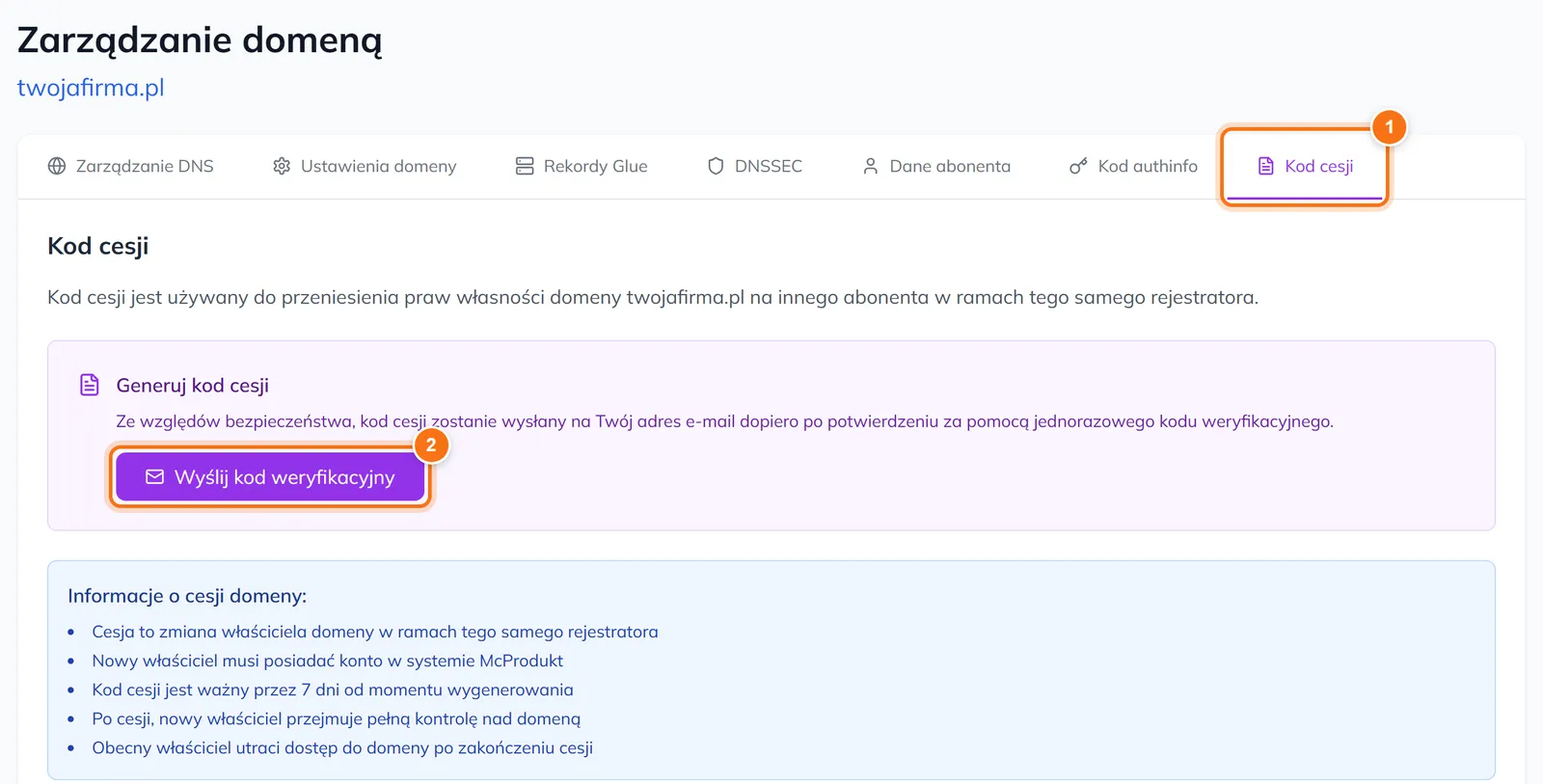
- Zakładka Kod cesji
- Wyślij kod weryfikacyjny
- Wpisz kod z wiadomości i kliknij Potwierdź i wyślij kod cesji.
- Kod cesji (w formacie TR-XXXXXXXX) przyjdzie w osobnej wiadomości na adres e-mail konta. Jest ważny 7 dni.
- Przekaż kod nowemu właścicielowi - najlepiej inną drogą niż ogólnodostępny czat, bo kto ma kod, ten może przejąć domenę.
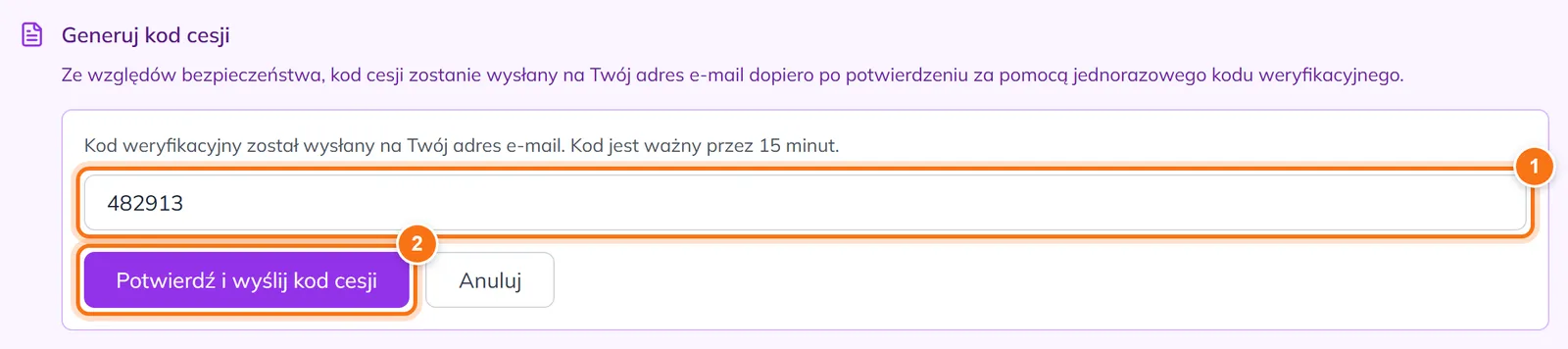
- Kod weryfikacyjny z e-maila
- Potwierdź i wyślij kod cesji
Wskazówka: Zakładka Kod cesji jest dostępna przy domenach zarejestrowanych lub przeniesionych do McProdukt. Domenę z innego rejestratora najpierw przenieś do nas.
Obecny właściciel: kod cesji hostingu
- W Panelu Klienta kliknij Hostingi, a przy wybranym hostingu Zarządzaj.
- Otwórz zakładkę Cesja i kliknij Wygeneruj kod cesji.
- Kod pojawi się od razu na ekranie. Skopiuj go przyciskiem Kopiuj i przekaż nowemu właścicielowi - jest ważny 7 dni.
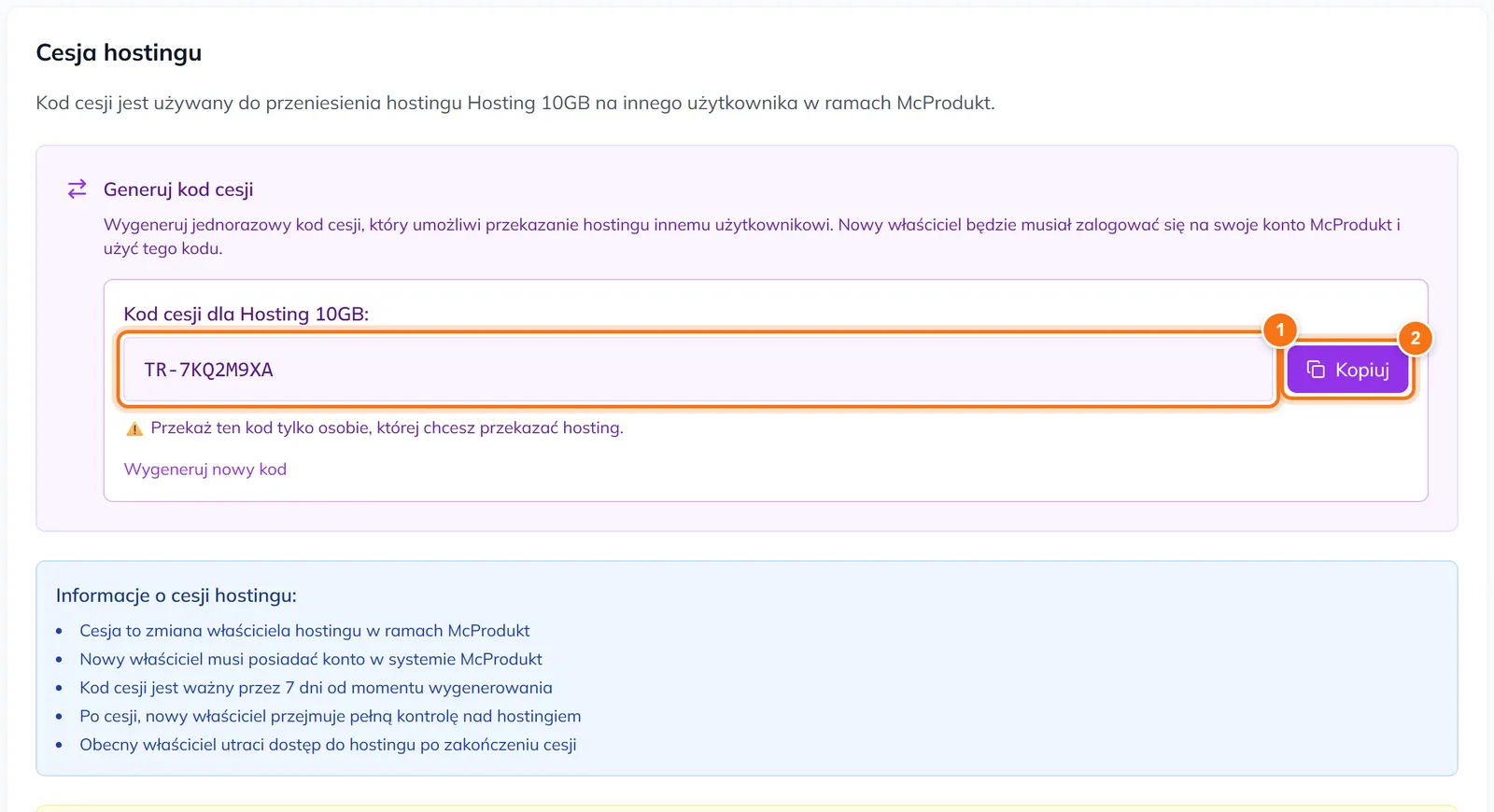
- Kod cesji do przekazania
- Kopiuj - kopiuje kod do schowka
Wskazówka: Cesja hostingu przenosi całe konto: stronę, bazy danych i skrzynki e-mail. Domenę przekazujesz osobno, jej własnym kodem cesji.
Nowy właściciel: przyjmij cesję na swoim koncie
Nowy właściciel potrzebuje konta w McProdukt - jeśli go nie ma, założy je bezpłatnie.
- Zaloguj się do Panelu Klienta i kliknij Domeny (przy hostingu: Hostingi).
- Kliknij Przyjmij cesję domeny (przy hostingu: Przyjmij cesję hostingu).
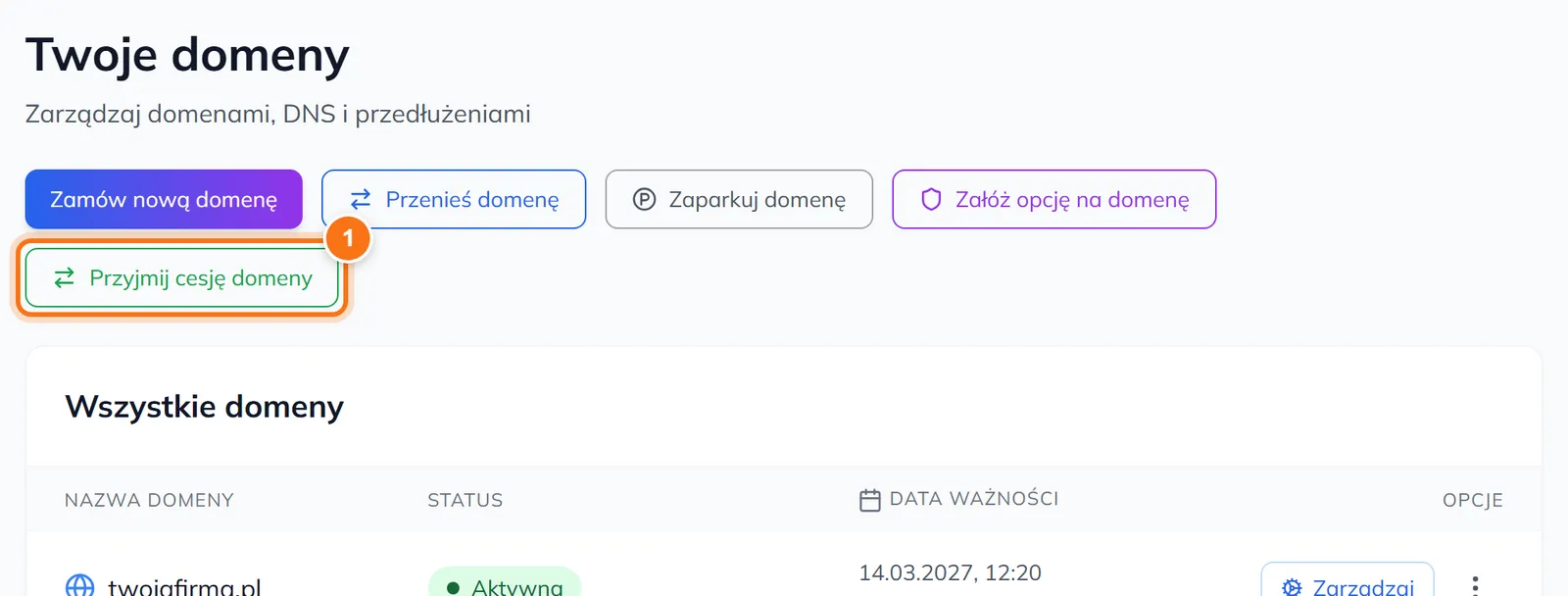
- Przyjmij cesję domeny
- Wpisz kod cesji i kliknij Sprawdź. Zobaczysz nazwę domeny lub hostingu, datę ważności usługi i termin ważności kodu.
- Kliknij Akceptuj cesję i przenieś na moje konto. Usługa od razu pojawi się na liście Twoich usług.
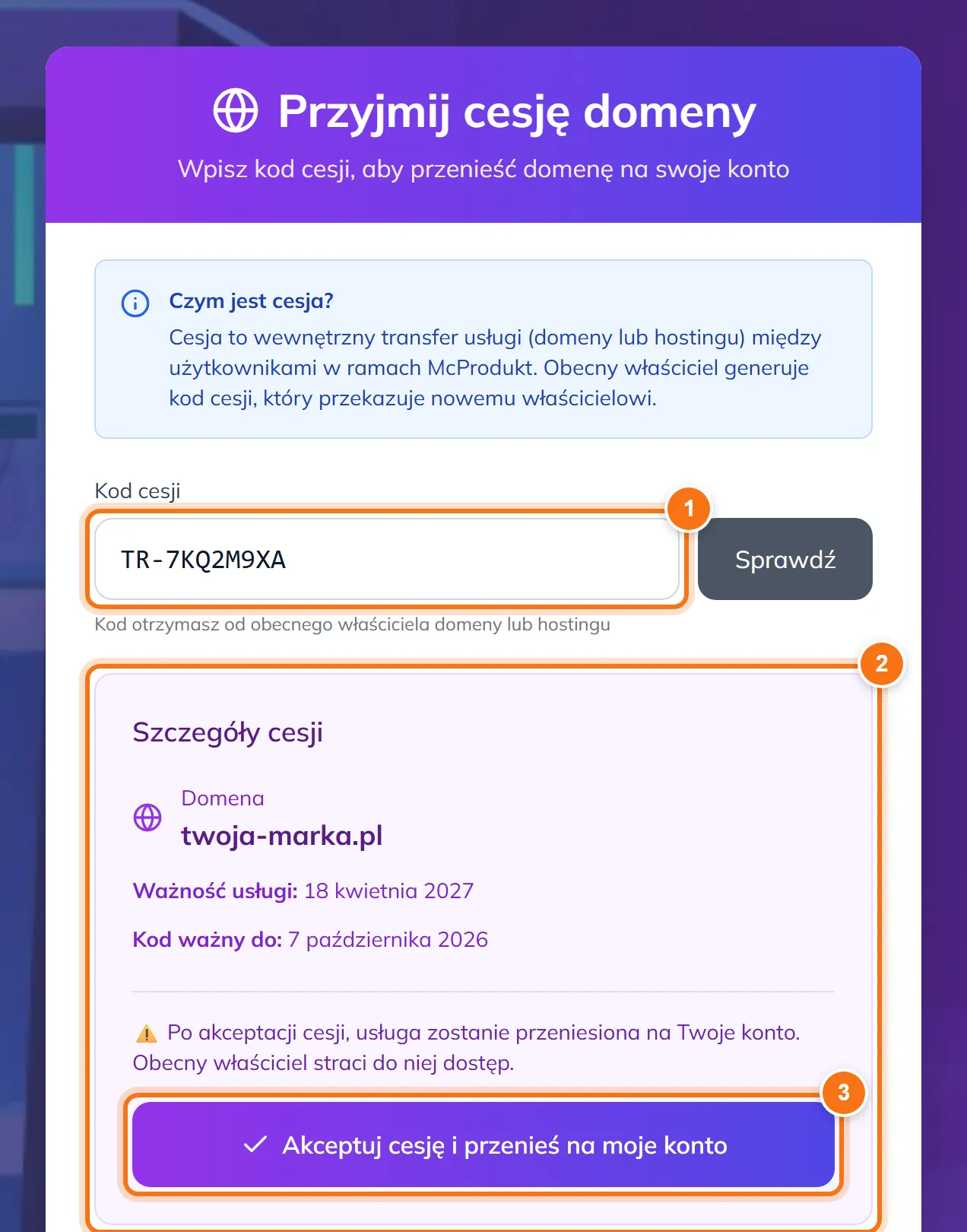
- Kod cesji od obecnego właściciela
- Szczegóły cesji - nazwa i ważność usługi
- Akceptuj cesję i przenieś na moje konto
Uwaga: Po przyjęciu domeny zostajesz jej abonentem, czyli prawnym właścicielem. Dlatego przed akceptacją uzupełnij dane w Ustawienia Konta: przy koncie prywatnym imię, nazwisko i adres, przy firmowym nazwę i adres firmy. Bez nich panel nie przyjmie kodu i pokaże, czego brakuje.
Co zmienia się po cesji
Domena lub hosting przechodzi na konto nowego właściciela, a poprzedni właściciel traci do nich dostęp w Panelu Klienta. Data ważności się nie zmienia, a kolejne przedłużenia opłaca już nowy właściciel.
Usługa działa bez przerwy: rekordy DNS, strona i poczta zostają bez zmian. Przy domenie zmieniamy też abonenta na dane nowego właściciela z jego konta. Jeśli w zakładce Dane abonenta zobaczysz informację, że zmiana abonenta jest w toku, dokończymy ją za Ciebie - nie musisz nic robić.
Cesja a transfer domeny
Cesja zmienia właściciela, ale domena zostaje w McProdukt. Transfer przenosi domenę do innego operatora i wymaga kodu AuthInfo.
Jeśli nowy właściciel chce trzymać domenę gdzie indziej, zwykle najprościej zrobić najpierw cesję, a potem transfer z jego konta.
Najczęstsze pytania
Czy nowy właściciel musi mieć konto w McProdukt?
Tak - kod cesji wpisuje się w Panelu Klienta na koncie, na które ma trafić usługa. Założenie konta jest bezpłatne.
Jak długo ważny jest kod cesji?
Siedem dni od wygenerowania. Jeśli poprosisz o kod ponownie, zanim ten czas minie, dostaniesz ten sam aktywny kod.
Czy cesję można cofnąć?
Nie. Po akceptacji usługa należy do nowego właściciela. Żeby ją odzyskać, nowy właściciel musiałby przekazać ją z powrotem, generując własny kod cesji.
Czy mogę przekazać domenę innej osobie w tej samej firmie?
Tak, jeśli ta osoba ma własne konto w McProdukt. Gdy chcesz tylko dać komuś dostęp do usług bez zmiany właściciela, lepsze są konta zespołowe.
Czy strona albo poczta przestaną działać na czas cesji?
Nie. Cesja zmienia tylko właściciela w panelu i dane abonenta domeny - serwery, rekordy DNS i skrzynki działają dalej.
Zobacz również
- Hosting WWW NVMe - szybki hosting z LiteSpeed, darmowym SSL i backupem
- Rejestracja domen - domeny .pl, .com, .eu i ponad 400 rozszerzen
- Darmowe narzedzia - sprawdz DNS, SPF, SSL i szybkosc strony
- Centrum pomocy - instrukcje do hostingu, domen i poczty